
Screen Recorder: Facecam Audio
Prometheus Interactive LLC视频播放和编辑
4.5189.00K 评测
- 版本
- 2.7.3
- 安装量
- 10.00M
- 年龄分级
- 3 岁以上
截图


我们对 Screen Recorder: Facecam Audio 的评测
 分析者 Appyee
如果你像我一样,经常需要录制手机屏幕上的活动,那么Screen Recorder: Facecam Audio这个应用可能就是你一直在寻找的工具。无论是想要录制游戏视频、制作教学视频,还是简单地记录一些有趣的手机操作,这个应用都能轻松搞定。
功能丰富,操作简单
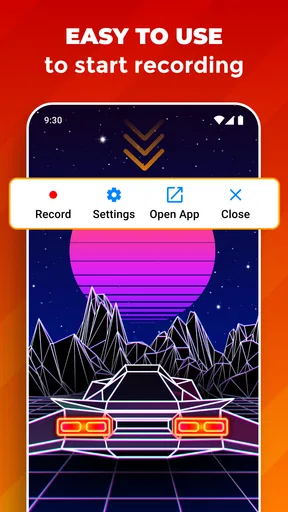
使用这款屏幕录制应用最让我满意的是它的功能丰富且易于使用。打开应用后,你会发现界面非常直观。你可以选择录制整个屏幕,也可以只录制某个特定的应用程序。
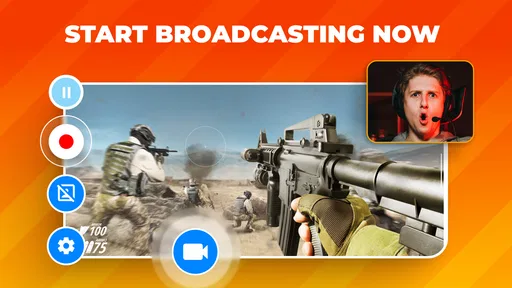
这款应用的一个亮点是它内置的Facecam功能。你可以在录制屏幕的同时,打开前置摄像头录制自己,这对于游戏主播或是需要在视频中进行解说的人来说简直太方便了。
音频录制,清晰无杂音
除了视频录制外,音频录制的质量也是我非常看重的。它支持内录和外录两种方式,不管是游戏音效还是你自己的解说声,它都能清晰地记录下来。最棒的是,录制过程中几乎没有杂音,这一点尤其让我惊喜。
编辑功能,自定义选项
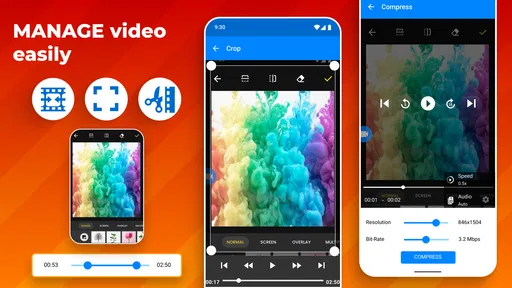
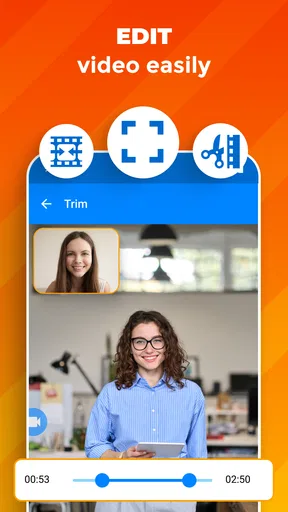
录制完成后,你还可以直接在应用中进行视频编辑。它提供了不少实用的编辑工具,比如剪切、添加字幕、调整速度等。对于需要快速分享视频的人来说,这些功能无疑是个福音。
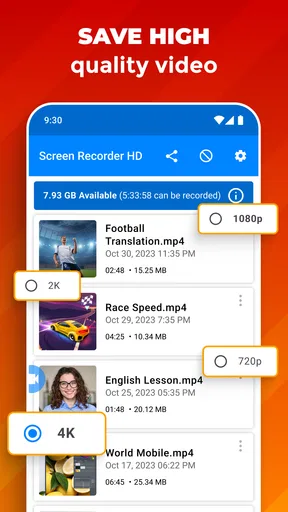
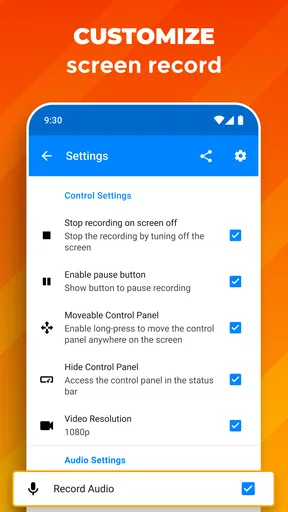
当然,应用也提供了一些自定义选项,你可以根据自己的需求调整录制的分辨率、帧率和比特率,从而达到最佳的录制效果。
录制前的检查与补救
实际录教程或游戏片段时,我会先做一段短测试:确认画面方向、麦克风声音和摄像头位置,再开始完整录制。这样能尽早发现声音太小、画面被脸部窗口挡住等问题。讲解时也可以先想好要展示的步骤,避免录完才发现关键操作被通知或切换画面打断。
如果录制没有按预期开始,我会先检查应用是否已获得系统弹出的屏幕录制确认,再返回应用重新尝试;若音频不对,则分别测试设备声音和麦克风,别把两种来源混在一次长录制里排查。长视频前留意手机电量和可用空间,也能减少中途被迫停下的风险。
适合谁,也要看手机和用途
Prometheus Interactive LLC开发的这款免费应用适合想快速做操作演示、录游戏过程或边录边讲的人。它面向3岁以上用户,当前版本为2.7.3,支持Android 5.0及以上系统;应用页面显示平均评分为4.5,累积超过10M次安装。它也标明录制不加水印,对需要直接分享素材的人很实用。
和手机自带录屏相比,它的吸引力在于把摄像头画面与录制流程放在同一工具里;但如果你只需要偶尔截取一段屏幕,自带功能往往更省一步。若目标是精细剪辑、复杂字幕或专业后期,我会改用专门的视频编辑软件,而不是期待录屏工具替代完整剪辑流程。
用户体验,值得信赖
在使用的过程中,我发现这个应用运行相当稳定,没有出现过崩溃或是卡顿的现象。用户界面友好,即使是第一次使用也能很快上手。
对于那些对隐私有顾虑的用户来说,这款应用在这方面做得也很到位。它不会未经许可访问用户的私人信息,录制的视频文件也只会保存在本地。
需要留意的是,录屏会同时占用手机资源;画面复杂或录制时间较长时,发热、耗电和文件体积都可能影响体验,这并不一定是应用故障。若游戏本身限制录制,或系统不允许捕捉某些内容,换录屏工具也未必能解决。我的建议是先用短片确认效果,再决定是否用它记录整场内容。
Screen Recorder: Facecam Audio确实是一款值得信赖的应用,无论你是需要录制游戏、教学视频,还是其他类型的屏幕活动,它都能提供出色的表现。快去下载试试吧!
结论
Screen Recorder: Facecam Audio 的优势
- 界面简洁,易于操作
- 支持多种视频格式导出
- 可录制高质量音频
- 内置视频编辑功能
- 无录制时间限制
Screen Recorder: Facecam Audio 的不足
- 免费版有广告
- 部分功能需付费解锁
- 可能会占用大量存储空间
- 需要较高的设备性能
- 不支持某些老版本设备
Prometheus Interactive LLC 的其他作品
查看全部


此分类中的类似推荐
查看全部


常见问题
如何开始使用Screen Recorder:Facecam Audio应用程序?
要开始使用Screen Recorder:Facecam Audio,首先在您的Android或iOS设备上下载并安装应用程序。启动应用后,您会看到一个简单的界面,可选择录制屏幕、添加面部摄像头或音频设置。通过简易的图标和提示,您可以快速学习如何录制和保存视频。
Screen Recorder:Facecam Audio支持哪些操作系统?
Screen Recorder:Facecam Audio兼容Android和iOS操作系统。确保您的设备已经更新到最新版本,以保证应用程序的最佳性能和兼容性。在应用商店中查找并下载适合您设备的版本,安装后即可开始使用。
使用Screen Recorder:Facecam Audio录制视频时如何保证音质?
要确保录制视频的音质,您可以在设置中调整音频选项。应用程序允许您选择使用内置麦克风或外部音频设备。建议在安静的环境中录制,减少背景噪音,以提高音频清晰度和质量。
Screen Recorder:Facecam Audio是否支持编辑功能?
是的,Screen Recorder:Facecam Audio提供基本的编辑功能。录制完成后,您可以对视频进行剪辑、添加注释或调整音频。虽然编辑功能可能不如专业软件,但对于简单的调整和快速分享来说,已经足够实用。
使用Screen Recorder:Facecam Audio是否会占用大量存储空间?
录制的视频文件可能会占用一定的存储空间,尤其是高分辨率视频。建议在录制之前检查设备的可用存储空间。您可以通过调整视频质量或定期清理旧视频来管理存储空间的使用。
